01端口用的是旧的
重启后端口必变,界面上仍显示旧值时会一直连不上。关掉无线调试再开,重新读一次端口。
 sceneADB ACCESS
立即下载
不需要解锁 Bootloader,也不需要刷入任何镜像。
激活流程
scene 这个应用的激活流程全部围绕六位配对码展开。配对码只在配对窗口打开期间有效,端口则在每次重启后重置。理解这两个时效,就能明白为什么有些步骤重来一次就好。
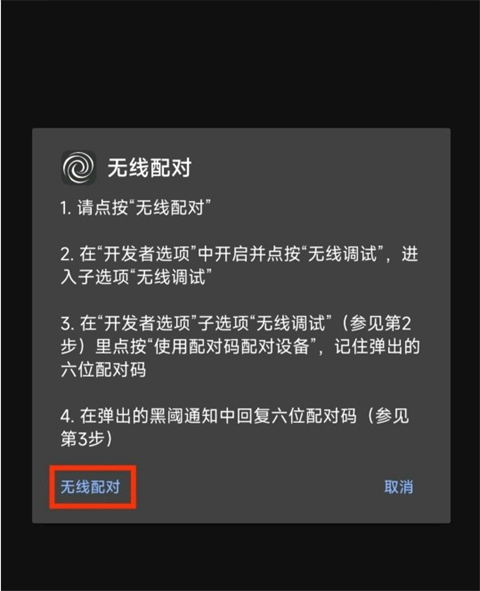
前两步只需做一次,后四步每次重启系统之后都要重走一遍。
在系统设置的版本号上连点五到七次,直到提示已进入开发者模式。这一步只需要做一次,之后一直有效。
在开发者选项里找到无线调试并打开。手机与路由需要在同一网段,公司网络或公共网络常见隔离会让后续配对直接失败。
无线调试页会显示类似地址与端口的组合。端口每次重启都会变,所以这一步不能沿用上次的数字。
点开配对码窗口,把六位数字填入 scene 的输入框。配对码在窗口关闭后失效,输入太慢会提示错误,重新打开窗口取新的即可。
返回主界面,设置页的通道状态应变为已连接。若仍显示未连接,回到无线调试页确认开关没有被系统自动关掉。
先看频率是否跳动,再随便改一项不影响系统的设置(比如刷新率)看是否生效。两项都对,说明权限真正落地。
按出现频率排序,前两个占了绝大多数。
重启后端口必变,界面上仍显示旧值时会一直连不上。关掉无线调试再开,重新读一次端口。
配对码有有效期,输入框还开着但码已经失效。重新打开配对窗口取新码,两次输入要连贯完成。
部分路由默认开启 AP 隔离,同网段设备互相不可见。换一个网络或关掉隔离设置再试。
看到「已连接」不等于权限可用,还要跑一遍读写。
打开概览页,观察 CPU 频率是否随操作变化。静态不动说明读通道没通,可能只是握手成功但服务未起。
挑一条可逆的设置改动,例如把刷新率从高切到标准,再切回来。两次都生效,说明写通道正常;只第一次生效通常意味着第二次被系统策略拦下。
锁屏十分钟再回来,看通道是否还在。被系统回收的通道会显示断开,需要重新配对,这是常态而不是异常。